プログラミングを始めよう!~Javaを書くための環境を作ろう~
 ころたね
ころたね
プログラミングを体験する
では早速プログラムを書いて実行させよう!と思っても、ただのメモ帳にコードを書いても動いてはくれません。
そこでこの記事では、プログラムを書いてみたい、詳しいことは後でいいからとりあえずどんなものか知ってみたい、という方の為に簡単にプログラムを走らせるための環境づくりについて最短ルートをお教えいたします。
今回ご紹介するEclipseは、様々な言語に対応した環境を一瞬で作れる超優秀なプログラム実行環境です。
これさえインストールしてしまえば、だれでもどんなパソコンでも、簡単に、プログラム体験環境・学習環境が整います。プログラミング自主勉強サイト「とほほのwww入門」などでコードを見ることはできたが、そのコードをどう書けばいいかわからない、といった人にお勧めしています。
それではさっそく、Eclipseのインストール手順を一緒に進めていきましょう。30分もあればすべての環境が整います。
Eclipse(エクリプス)のインストール手順
1.インストーラーをダウンロードサイトへ
上記のサイトに飛び、Eclipseのインストール実行ファイルをダウンロードします。
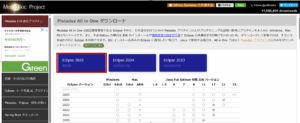
【eclipse 2025】をクリックすると、インストーラをダウンロードできる画面にジャンプします。
2. Pleiades All in One Eclipse を選択
自分のPCの環境と、扱いたい言語に該当するものを選択し、ダウンロードします。
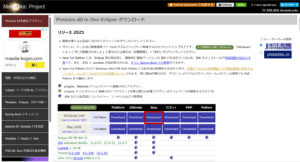
今回私はWindows環境でJavaを扱いたいと思っているので写真の赤枠のボタンを選択します。
初めてのプログラミングで何をしたいかまだわかっていない方は私と一緒にJavaの手順で進んでみましょう。
Javaは大規模開発に向いたオブジェクト指向のプログラミング言語となります。まずこれを勉強しておけば間違いはありません。
3.ダウンロード実行
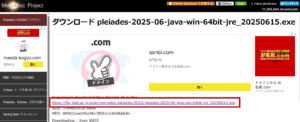
赤枠のダウンロードリンクをクリックすると、インストーラのダウンロードが実行されます。
少し大きなファイルになりますので、ダウンロードには数分かかる可能性がございますが気長に待ちましょう。
4.ダウンロードした[pleiades-20xx-xx-xxxxxxxxxx.exe]フォルダを解凍
エクスプローラーのダウンロードを開くと、今ネットからダウンロードしたpleiades-20xx-xx-xxxxxxxxxx.exeというフォルダがあると思いますのでこのフォルダーをダブルクリックし、解凍します。
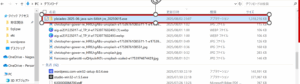
5.解凍手順を進む
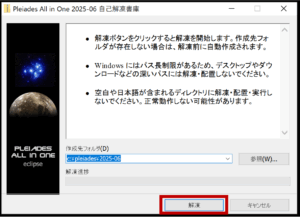
【pleiades-20xx-xx-xxxxxxxxxx.exe】フォルダを解凍すると、自己解凍書庫が起動し、あなたのインストール手順の補助をしてくれます。
保存先フォルダはインストールした結果、eclipseというアプリケーションがどこに保存されるかを表しています。
保存先を確認し、メモしておくとよいでしょう。そのまま解凍を押して次に進みます。デフォルトではCドライブ直下になっているかと思います。
↓↓↓↓↓↓↓↓↓↓↓↓↓↓↓↓↓↓↓↓↓↓↓↓↓↓↓↓↓↓↓↓↓↓↓↓↓↓↓↓↓↓↓↓↓↓↓↓↓↓↓↓↓↓
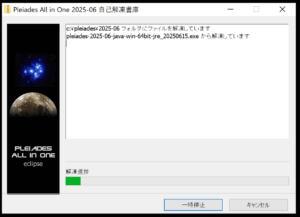
6.pleiadesフォルダが作成されていることを確認する
手順5で指定されていた保存場所を見に行くと、「pleiades」というフォルダが出来上がっていると思います。
私の場合はCドライブ直下に作りましたのでLocal Disk(C:)というところに保存されています。保存先をメモしていた方はそこをたどってください。
見つけたらそのフォルダを選択し、フォルダを開いてください。
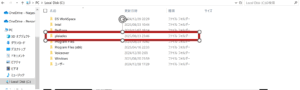
7.202x‐xxフォルダを開く
「pleiades」フォルダを開くと、2025‐xxのようなフォルダがありますのでそれをダブルクリックで開きます。

8.eclipseフォルダを開いて、アプリを立ち上げる準備をする
「20xx‐xx」のフォルダを開くと、その中にeclipseフォルダがあると思います。そのフォルダを開きます。

9.eclipse.exeをデスクトップにショートカット設定する
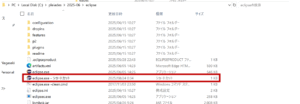
「eclipse」フォルダを開くと、eclipse.exeというファイルが見つけられると思います。
このファイルをダブルクリックすることでプログラミングを書けるアプリが起動します。
デスクトップからいつでも起動できるように設定した方が使いやすいのでその設定も解説していきます。
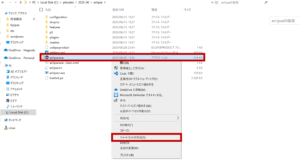
eclipse.exeファイルをクリックし、選択された状態で右クリックすると、開かれたメニューでショートカットの作成ができますので、「ショートカットの作成」を選択します。
↓↓↓↓↓↓↓↓↓↓↓↓↓↓↓↓↓↓↓↓↓↓↓↓↓↓↓↓↓↓↓↓↓↓↓↓↓↓↓↓↓↓↓↓↓↓↓↓↓↓↓↓↓↓
10.作成したショートカットをデスクトップに移動する
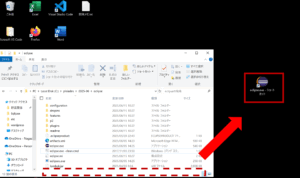
作成したショートカットをドラッグアンドドロップでデスクトップにもっていきます。
ここまでくれば、プログラミングを始める準備は出来上がっています。この後は、Java開発向けに画面構成を変えていきます。
それではさっそく、eclipseを起動していきましょう。
11.起動時のメッセージについて
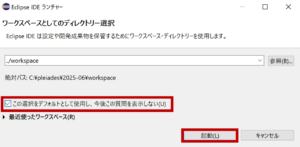
デスクトップに作成したeclipse起動ショートカットをダブルクリックすると次のようなメッセージが表示されるので「この選択をデフォルトて使用し、今後この質問を表示しない」にチェックを入れ、起動を押下します。
これは、作成したプログラムファイルがどこに格納されるのかを示しているもので、プログラムファイルを作成したあとにその場所を確認してみると、作ったものがそこに保存されています。
この後に表示されるメッセージについては、基本的に×で閉じて大丈夫です。それでは画面構成について設定していきます。
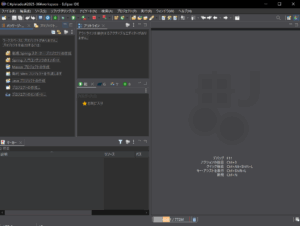
12.起動時の画面
以下は起動したときに表示されている画面になります。
最初はよくわからないと思いますがやっていくうちにこれは何をするところだというのがわかっていきますのでそのまま進んでいきましょう。現時点で多少画面構成が違う人もこれから揃えていきますのでご安心を。
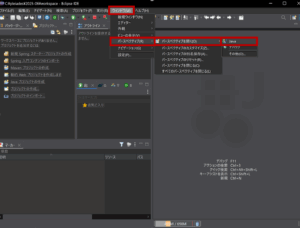
13.パースペクティブを選択
画面上部のメニューから「ウィンドウ」→「パースペクティブ」→「パースペクティブを開く」→「Java」
を選択します。すると、Java開発に適した画面構成になりますので、その構成で開発していきましょう。
まとめ
以上でJava初学者のためのEclipseのインストール手順はすべて終わりとなります。
ここまでついてきてくださったあなたはもう、好きなコードを書き、動かす準備ができています。
この先どうすればプログラムを書き始めることができるのかについては以下のリンクでまとめておりますので、良ければそこで私と一緒にJavaのプログラムを書き始めてみましょう。
最後までご購読いただき、ありがとうございました。

こんにちは、これはコメントです。
コメントの承認、編集、削除を始めるにはダッシュボードの「コメント」画面にアクセスしてください。
コメントのアバターは「Gravatar」から取得されます。